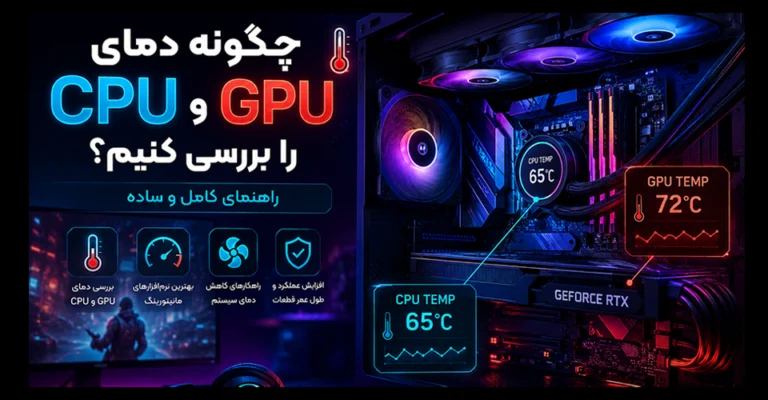
اگر احساس میکنید کامپیوتر یا لپتاپ شما کند شده هنگام بازی لگ میزند و ناگهان خاموش میشود یا صدای فنها بیش از حد زیاد شده است یکی از اولین مواردی که باید بررسی کنید دمای پردازنده (CPU) و کارت گرافیک (GPU) است.
افزایش بیش از حد دما میتواند باعث کاهش عملکرد سیستم افت فریم در بازیها، هنگ کردن ویندوز و حتی کاهش عمر قطعات شود. خوشبختانه بررسی دمای قطعات کار پیچیدهای نیست و تنها با چند نرمافزار رایگان میتوانید وضعیت سیستم خود را بهصورت لحظهای مشاهده کنید.
در این مقاله به زبان ساده یاد میگیریم چگونه دمای CPU و کارت گرافیک را بررسی کنیم دمای استاندارد هر قطعه چقدر است و در صورت بالا بودن دما چه اقداماتی باید انجام دهیم.
پردازنده و کارت گرافیک هنگام انجام پردازشهای سنگین گرما تولید میکنند. سیستم خنککننده وظیفه دارد این گرما را دفع کند تا قطعات در محدوده ایمن کار کنند. زمانی که دما بیش از حد افزایش پیدا کند سیستم برای جلوگیری از آسیب دیدن قطعات، سرعت پردازش را کاهش میدهد. این اتفاق با نام Thermal Throttling شناخته میشود.
نشانههای افزایش دمای قطعات عبارتاند از:
به همین دلیل بهتر است هر چند وقت یکبار دمای قطعات اصلی سیستم را بررسی کنید.
دمای طبیعی پردازنده به مدل CPU، نوع خنککننده و شرایط محیط بستگی دارد اما بهطور کلی:
در حالت عادی (Idle) : بین 30 تا 50 درجه سانتیگراد
هنگام استفاده معمولی : بین 50 تا 70 درجه سانتیگراد
هنگام اجرای بازی یا پردازش سنگین : بین 70 تا 85 درجه سانتیگراد
دمای خطرناک : بیش از 90 درجه سانتیگراد
اگر پردازنده شما بهطور مداوم بالاتر از 90 درجه کار میکند، بهتر است سیستم خنککننده، فنها و خمیر حرارتی آن بررسی شوند.
کارتهای گرافیک مدرن برای تحمل دماهای بالاتر طراحی شدهاند اما همچنان باید در محدوده استاندارد کار کنند.
در حالت عادی : بین 35 تا 55 درجه سانتیگراد
هنگام بازی : بین 60 تا 80 درجه سانتیگراد
در پردازشهای سنگین : تا حدود 85 درجه سانتیگراد
دمای نگرانکننده : بیش از 90 درجه سانتیگراد
اگر دمای کارت گرافیک بهصورت مداوم از این محدوده عبور کند احتمال کاهش عملکرد و آسیب بلندمدت به قطعه وجود دارد.
ویندوز بهصورت پیشفرض اطلاعات دقیقی از دمای پردازنده نمایش نمیدهد بنابراین بهترین راه استفاده از نرمافزارهای مانیتورینگ است.
یکی از محبوبترین ابزارهای بررسی دمای سختافزار است.
مزایا:
پس از نصب نرمافزار کافی است آن را اجرا کنید تا دمای تمام قطعات سیستم را مشاهده نمایید.
اگر فقط قصد دارید دمای پردازنده را بررسی کنید، Core Temp گزینه بسیار مناسبی است.
این نرمافزار:
برای مشاهده دمای کارت گرافیک میتوانید از نرمافزارهای زیر استفاده کنید:
یکی از محبوبترین نرمافزارهای مانیتورینگ کارت گرافیک در جهان است.
ویژگیها:
بسیاری از گیمرها از این برنامه برای مشاهده دمای کارت گرافیک در حین بازی استفاده میکنند.
نرمافزاری سبک و تخصصی برای نمایش اطلاعات کارت گرافیک است.
با GPU-Z میتوانید:
در نسخههای جدید ویندوز 10 و ویندوز 11 میتوانید دمای برخی کارتهای گرافیک را بدون نصب نرمافزار مشاهده کنید.
مراحل:
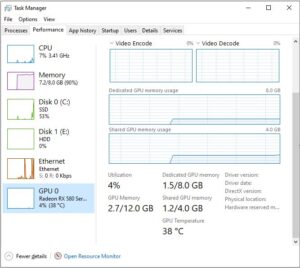
البته این روش فقط برای برخی کارتهای گرافیک قابل استفاده است و اطلاعات کاملی ارائه نمیدهد.
اگر متوجه شدید دمای قطعات شما بیش از حد بالا است، موارد زیر را بررسی کنید.
گرد و خاک روی فنها و هیتسینکها یکی از مهمترین دلایل افزایش دما است. تمیز کردن دورهای کیس میتواند چندین درجه دما را کاهش دهد.
وجود فنهای ورودی و خروجی مناسب باعث میشود هوای گرم سریعتر از کیس خارج شود.
اگر چند سال از عمر سیستم میگذرد احتمال خشک شدن خمیر حرارتی پردازنده وجود دارد. تعویض خمیر حرارتی معمولاً تأثیر چشمگیری در کاهش دما دارد.
گاهی یکی از فنها به درستی کار نمیکند یا سرعت آن کاهش یافته است. حتماً از سلامت فن پردازنده و کارت گرافیک اطمینان حاصل کنید.
اجرای همزمان تعداد زیادی برنامه میتواند باعث افزایش بار پردازشی و بالا رفتن دما شود.
بررسی دمای CPU و کارت گرافیک یکی از مهمترین اقداماتی است که هر کاربر باید برای حفظ سلامت سیستم خود انجام دهد. دمای بالا میتواند باعث افت عملکرد، کاهش عمر قطعات و حتی خاموش شدن ناگهانی کامپیوتر شود.
با استفاده از نرمافزارهایی مانند HWMonitor، Core Temp، MSI Afterburner و GPU-Z میتوانید بهسادگی وضعیت دمایی سیستم خود را کنترل کنید. همچنین تمیز کردن کیس، بهبود جریان هوا و تعویض خمیر حرارتی از مؤثرترین راهکارها برای کاهش دمای قطعات هستند.
اگر بهصورت منظم دمای پردازنده و کارت گرافیک را بررسی کنید، میتوانید از بسیاری از مشکلات سختافزاری پیشگیری کرده و عملکرد سیستم خود را در بهترین حالت نگه دارید.